
Benutzer
Benutzer verwalten
Section titled Benutzer verwaltenIm Bereich Benutzer wird dir eine Listenansicht aller Benutzer in eurer BundesMessenger-Installation angezeigt.
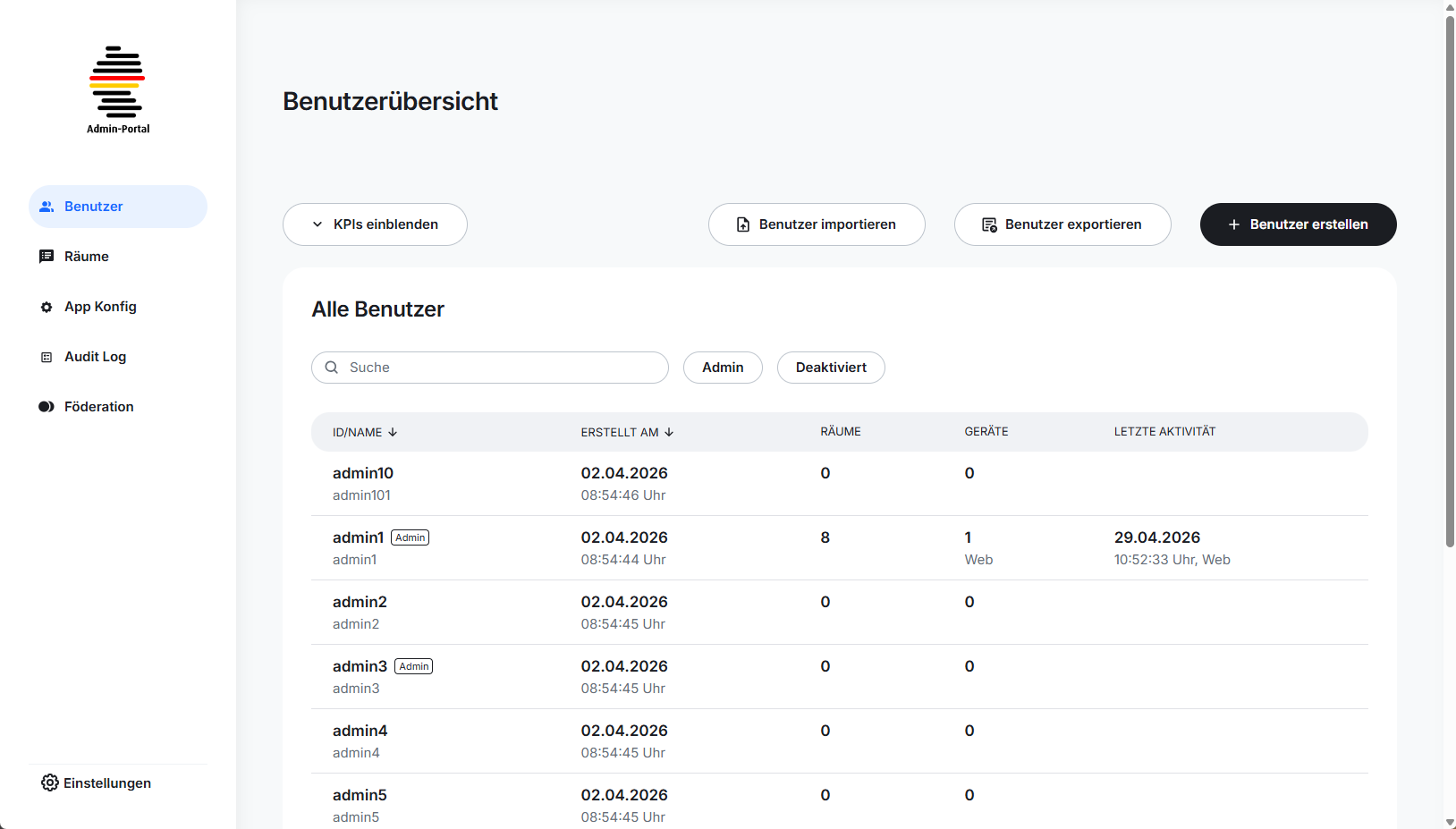
Folgende Funktionen stehen euch unter anderem zur Verfügung:
- Benutzer suchen (über das Suchfeld oben )
- Neue Benutzer erstellen (über die Option oben rechts)
- Neue Benutzer im CSV-Format importieren
Benutzer bearbeiten
Section titled Benutzer bearbeitenDurch Anklicken eines Benutzernamens wird die Detailansicht geöffnet:
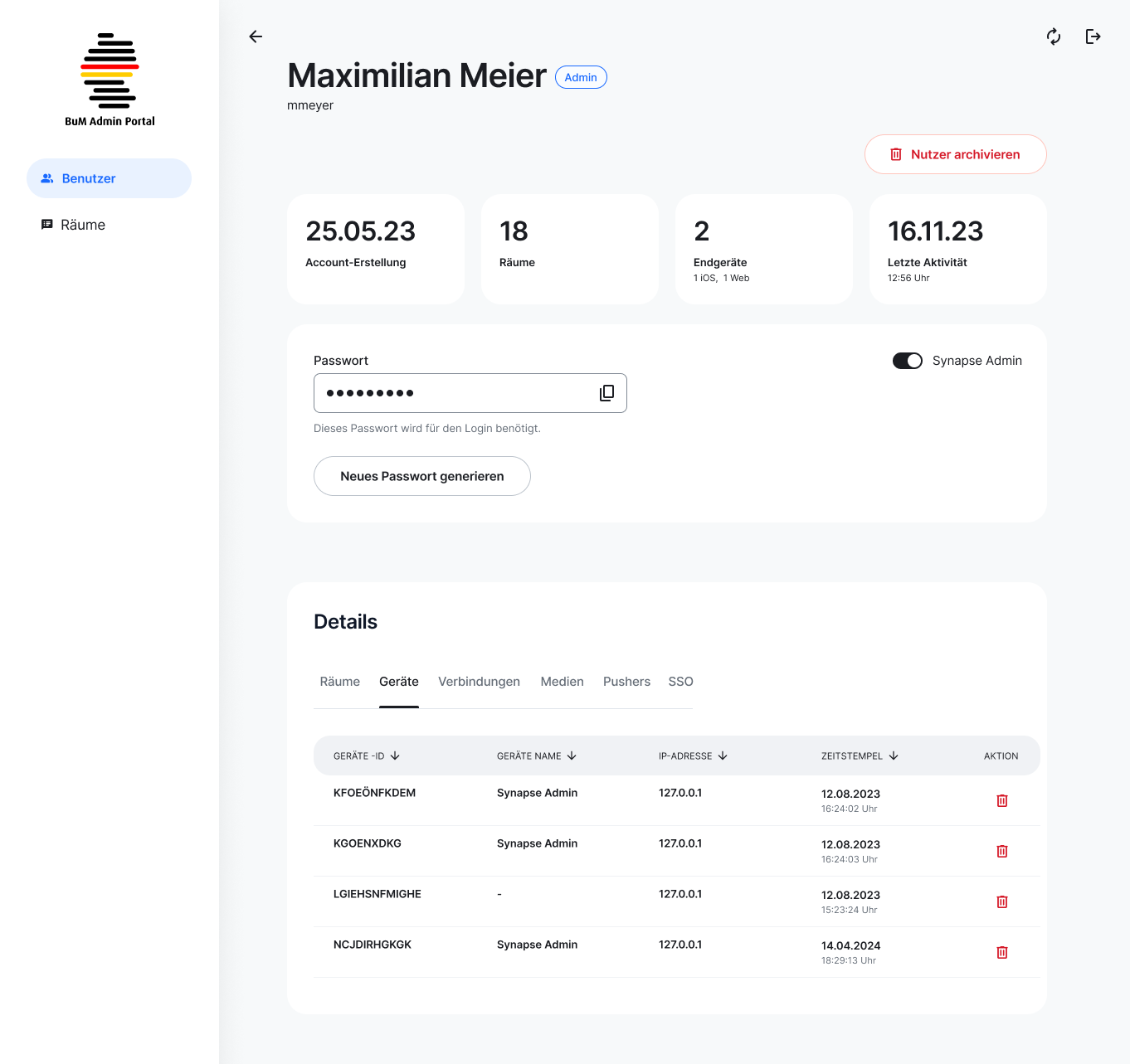
Im Bereich Benutzer könnt ihr…
- den Anzeigennamen ändern
- einen Benutzer zum Administrator machen
ein neues Passwort generieren einen Nutzer sperren
Unter Details finden sich – in den einzelnen Untermenüs - weitere Informationen zum Benutzer.
Gruppen Hier werden alle Gruppen aufgelistet, in denen der Benutzer Mitglied ist
Geräte
- Hier findet ihr eine Übersicht aller Geräte, mit welchen der Benutzer sich beim BundesMessenger angemeldet hat.
- Bei Bedarf könnt ihr einzelne Geräte aus dieser Liste entfernen (beispielsweise bei Verlust oder Diebstahl eines Gerätes)
- Standardmäßig bleiben alle Sitzungen (Anmeldungen von verschiedenen Geräten) in der Übersicht erhalten.
- Die Dauer, bis die Sitzungen gelöscht werden, kann bei Bedarf im Synapse konfiguriert werden.
Verbindungen Hier werden alle Verbindungen aufgelistet inkl. der IP-Adresse, Datum und des User-Agent.
Medien
- Hier werden alle Medien eines Benutzers angezeigt.
- Es besteht die Möglichkeit Medien zu löschen & sie in die Quarantäne zu verschieben.
- Auszug aus der Synapse Doku:
- Medien in Quarantäne zu stellen bedeutet, dass sie für die Benutzer als unzugänglich markiert werden. Dies gilt für alle lokalen Medien und alle lokal zwischengespeicherten Kopien von Remote-Medien.
- Die Mediendatei selbst (und alle Miniaturansichten) werden nicht vom Server gelöscht.
Pushers
- Die Tabelle zeigt die Konfiguration und Metadaten eines aktiven Push-Dienstes zur Weiterleitung von Benachrichtigungen an das Endgerät.
SSO
- Diese Parameter werden typischerweise verwendet, wenn man den BundesMessenger mit einem externen Anmeldedienst verknüpft, anstatt die Benutzerverwaltung ausschließlich intern durchzuführen.
Benutzer importieren
Section titled Benutzer importierenDie Funktion ermöglicht es Administratoren, mehrere Benutzer gleichzeitig über eine CSV-Datei in das System zu importieren. Dies ist besonders nützlich für die Massenanlage von Benutzerkonten.
CSV-Dateiformat
Die CSV-Datei sollte folgende Spalten enthalten:
- localpart: Der lokale Teil der Benutzer-ID. Das bedeutet ohne @ und Domain, z.B. ‘user’ für ‘@user.example’
- displayname: Der Anzeigename des Benutzers (optional)
- password: Das Passwort des Benutzers
- admin: Ein boolescher Wert (true/false), der angibt, ob der Benutzer Administratorrechte haben soll (optional, Standard ist false)
ACHTUNG Wenn die angegebene Benutzer-ID bereits existiert, wird der Benutzer überschrieben. Dies kann zum Verlust von Daten oder zur Änderung bestehender Konten führen.
Prozess des Imports
- Der Administrator lädt in der Benutzerübersicht eine CSV-Datei über den Button “Benutzer importieren” hoch.
- Das System verarbeitet jede Zeile der CSV-Datei.
- Für jeden Benutzer wird ein Importversuch unternommen.
- Das System gibt eine Zusammenfassung des Importvorgangs zurück.
Rückgabewerte
Nach dem Import erhält der Administrator zwei wichtige Informationen:
- Eine Zusammenfassung des Imports (Import Summary) im Header der Antwort.
- Eine CSV-Datei mit detaillierten Ergebnissen für jeden Importversuch.
Import Summary
Die Zusammenfassung enthält folgende Informationen:
- processed: Gesamtzahl der verarbeiteten Einträge
- created: Anzahl der erfolgreich erstellten Benutzer
- updated: Anzahl der erfolgreich aktualisierten Benutzer
- failed: Anzahl der fehlgeschlagenen Importversuche
Detaillierte Ergebnisse
Die zurückgegebene CSV-Datei enthält für jeden Benutzer:
- Alle ursprünglichen Daten aus der Eingabe-CSV
- status: Der Status des Importversuchs (created, updated, oder failed)
- errorcode: Ein Fehlercode, falls der Import fehlgeschlagen ist
- errortext: Eine Beschreibung des Fehlers, falls der Import fehlgeschlagen ist
Fehlerbehandlung
- Bei ungültigen Daten (z.B. zu schwaches Passwort) wird ein Validierungsfehler zurückgegeben.
- Wenn ein Benutzer nicht erstellt oder aktualisiert werden kann, wird dies in den Ergebnissen vermerkt.